Blog ini berisi artikel - artikel tentang panduan belajar menggunakan Software atau Aplikasi Microsoft Office Word (Pengenalan Mengenai Microsoft Office Word, Cara Pengoperasian, Menu, Fitur dan lainnya)
Blog ini berisi artikel - artikel tentang panduan belajar menggunakan Software atau Aplikasi Microsoft Office Word (Pengenalan Mengenai Microsoft Office Word, Cara Pengoperasian, Menu, Fitur dan lainnya)

WordArt merupakan salah satu fitur yang disediakan pada Microsoft Word yang merupakan fitur disain teks. WordArt berfungsi untuk membuat text atau tulisan dengan desain yang bervariasi. Tool ini bisa membuat tulisan dengan berba…

Cross-reference merupakan salah satu fasilitas yang ada di Microsoft Office Word. Cross-reference untuk mempercepat penulisan dengan merujuk dari kata atau kalimat yang sudah di bookmark dalam sebuah artikel atau paragraf. Lang…

Bookmark merupakan salah satu menu pada Microsoft Office Word yang berfungsi untuk memberikan tanda pada sebuah bacaan atau kalimat. Bookmark ini berfungsi sebagai tombol pintas untuk menuju ke sebuah kata atau kalimat yang suda…

Cover page atau halaman sampul adalah halaman pertama dari laporan atau dokumen yang akan dilihat dan sangat diperlukan untuk memperindah tampilan . Halaman sampul yang didesain dengan menawan akan menarik perhatian orang untuk…

Wrap Text adalah meletakkan objek / gambar di dalam teks paragraf. Dengan adanya wrap text ini, objek atau gambar bisa diposisikan di belakang/depan/ditengah-tengah/dikelilingi oleh teks paragraf. Penggunaan wrap text ini biasany…
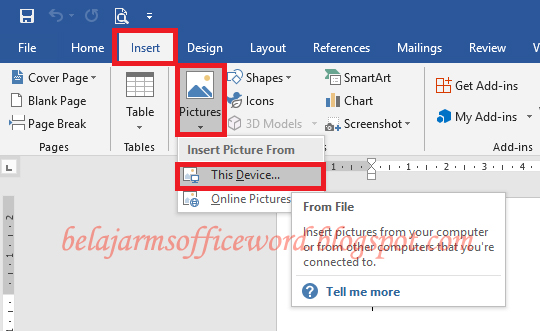
Insert picture atau gambar bertujuan untuk memasukkan gambar pada lembar kerja Mirosoft Word yang berfungsi sebagai bahan pendukung dan memperjelas sebuah informasi yang kebetulan tidak bisa dijabarkan ke dalam bentuk teks. Sela…

Tab Insert berisi group-group menu yang digunakan untuk menyisipkan objek ke dalam dokumen, baik berupa objek gambar, tabel, Shape, dan karakter spesial (Symbols). Bahkan dengan tab Insert tersebut, user bisa menyisipkan link ke…

Symbol adalah salah satu menu yang disediakan oleh Microsoft Office Word 2007 yang digunakan untuk memasukkan simbol sebagai pelengkap di dokumen. Simbol ini terdiri dari huruf, angka ataupun tanda yang tidak ada di keyboard sep…

Di Microsoft Office Word 2007 adalah salah satu fasilitas menu yang disediakan untuk mempermudah dalam penulisan rumus matematika, menu tersebut adalah Equation. Anda bisa menggunakan menu ini untuk menulis rumus faktorial, perm…
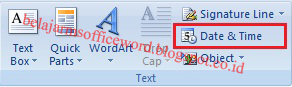
Tanggal dan waktu adalah komponen yang sering Anda gunakan dalam pembuatan atau penulisan yang menunjukkan tanggal dan waktu. Di Microsoft Office Word 2007, Anda bisa memanfaatkan fasilitas menu Date & Time karena menu ini …

Word Art adalah salah satu fasilitas menu yang disediakan oleh Micorosoft Office Word 2007 yang digunakan untuk membuat teks atau taulisan dengan gaya desain yang berbeda-beda variasinya. Dengan menu ini Anda bisa membuat kreasi…
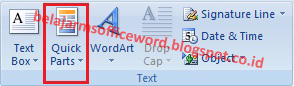
Menu Quick Parts merupakan salah satu fasilitas menu yang disediakan oleh Microsoft Office Word 2007 yang berguna untuk memberikan kemudahan dalam menyisipkan gambar. Maksudnya di sini adalah jika ada gambar yang sering Anda gu…
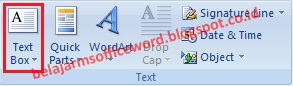
Text Box merupakan salah satu fasilitas menu di Microsoft Office Word 2007 yang digunakan untuk menuliskan teks atau kalimat dalam suatu kotak bergaris. Untuk Text Box ini hampir sama dengan tabel hanya saja Text Box cuma satu…

Page Number atau Nomor Halaman merupakan salah satu fasilitas dari Microosoft Office Word 20017yang digunakan untuk membuat no halaman. Untuk membuat nomor halaman, Anda bisa menempatkannya pada posisi atas atau bawah (kiri, te…

Menu Header dan Footer merupakan salah satu menu yang disediakan oleh Microsoft Office Word 2007 yang mempermudah penggunanya dalam membuat header footer di dalam dokumen. Header adalah menu yang digunakan untuk membuat header d…

Cross-reference merupakan salah satu fasilitas menu yang disediakan oleh Microfot Office Word 2007. Menu ini digunakan untuk membuat halaman referensi atau rujukan dari kata atau kalimat yang sudah di Bookmark dalam suatu parag…

Bookmark adalah salah satu fasilitas dari Microsoft Office Word 2007 yang digunakan untuk membuat halaman favorit. Bookmark ini juga berfungsi untuk memberikan tanda baca pada kalimat atau tulisan sehingga akan memudahkan Anda u…

Hyperlink merupakan salah satu fasilitas yang disediakan oleh Microsoft Office Word 2007 yang berfungsi untuk memudahkan dan mengarahkan pembaca untuk otomatis membuka halaman atau link url website. Orang yang membaca tulisan at…

Chart atau Grafik merupakan salah satu fasilitas di Microsoft Office Word 2007 yang digunakan untuk menambahkan grafik dengan pilihan column, line, pie, bar, area, x y (scatter), stock, surface, doughnut, bubble , dan radar . C…
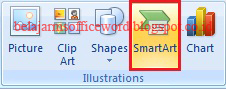
Smart Art adalah salah satu fasilitas menu yang disediakan oleh Microsoft Office Word 2007. Menu ini digunakan untuk menyisipkan dan menampilkan bagan alur proses, diagram atau struktrur organisasi. Menu Smart Art ini tidak be…