Blog ini berisi artikel - artikel tentang panduan belajar menggunakan Software atau Aplikasi Microsoft Office Word (Pengenalan Mengenai Microsoft Office Word, Cara Pengoperasian, Menu, Fitur dan lainnya)
Blog ini berisi artikel - artikel tentang panduan belajar menggunakan Software atau Aplikasi Microsoft Office Word (Pengenalan Mengenai Microsoft Office Word, Cara Pengoperasian, Menu, Fitur dan lainnya)

Normalnya jika kita mengetik di Micosoft Word akan muncul garis merah di bawah teks. Garis merah ini adalah sebuah fitur yang bernama proofread yang merupakan fitur bawaan di Microsoft Word untuk penulisan bahasa Inggris, bukan …

Mail Merge adalah fitur dalam Microsoft Word yang digunakan untuk pembuatan surat, sertifikat, amplop, undangan, dan dokumen tertentu. Dengan adanya fitur ini pengguna dapat membuat dokumen khusus agar bisa diselesaikan secara …
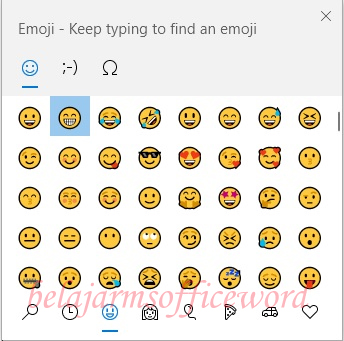
Emoji (dibaca eh-moh-ji) adalah istilah bahasa Jepang untuk karakter gambar atau emoticon yang digunakan dalam pesan elektronik Jepang dan halaman Web. Awalnya berarti pictograph , kata harfiah yang berarti “gambar” (e) + “huruf”…

Ruler merupakan salah satu fungsi yang disediakan dari Microsoft Word untuk memudahkan pengerjaan dokumen. Penggunaan ruler dapat membuat lebih akurat dalam mengatur posisi teks hingga gambar pada Microsoft Word. Untuk posisi rul…

Saat bekerja mengedit dokumen kadang kita harus bolak balik ke halaman awal dan halaman akhir atau harus scroll ke atas ke bawah. Menjaga kesesuaian isi di dokumen panjang bukan hal mudah. Setelah kita memeriksa ulang dokumen, di…

Page Color merupakan salah satu fasilitas menu yang disediakan oleh Microsoft Office Word 2007 yang digunakan untuk memberikan warna pada halaman dokumen sehingga akan memperindah dan mempercantik tampilan dari dokumen yang Anda…

Page Border merupakan salah satu fasilitas menu yang disediakan oleh Microsoft Office Word 2007 yang digunakan membuat border atau bingkai halaman dokumen. Ada dapat membuat bingkai di setiap halaman atau pada halaman tertentu …
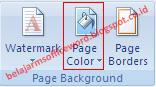
Warna halaman ( Page Color ) merupakan salah satu fasilitas menu yang disediakan oleh Microsoft Office Word 2007 yang digunakan untuk memberikan warna pada halaman dokumen. Untuk pilihan warnannya bisa dipilih berdasarkan daftar…

Watermark merupakan suatu gambar, logo atau teks transparan yang menjadi background pada suatu dokumen yang berguna untuk memberikan identitas keaslian dokumen tersebut. Disamping itu juga, dengan adanya Watermark ini bisa membe…

Nomor urut baris merupkan hal penting dalam pembuatan suatu dokumen karena bisa menunnjukkan urutan baris dan juga mempermudah untuk menemukan kata atau kalimat yang dicari dalam suatu paragraf atau halaman. Penggunaan nomor uru…
Columns merupakan salah satu fasilitas menu yang disediakan oleh Micosoft Office Word 2007 yang berfungsi untuk membuat kolom di dokumen Microsoft Office. Anda dapat membuat kolom dengan memilih pilihan kolom yang ada, contohnya…
Page Size merupakan salah satu fasilitas menu yang disediakan oleh Micosoft Office Word 2007 yang berfungsi untuk memilih ukuran kertas yang digunakan dalam membuat dokumen. Page Size ini ada beberapa macam pilihan kerta yang d…
Orientation merupakan salah satu fasilitas menu yang disediakan oleh Micosoft Office Word 2007 yang berfungsi untuk mengatur tampilan orientasi. Orientasi yang bisa dipilih adalah Portrait atau berdiri dan Landscape atau tidur. …
Margins merupakan salah satu fasilitas menu yang disediakan oleh Micosoft Office Word 2007 yang berfungsi untuk mengatur margin dokumen. Margin yang dimaksud adalah perataan teks di sebelah kiri, atas, kanan dan bawah. Menu ini…
Membuat tampilan dokumen kerja anda keliahatan lebih menarik, bagus, profesional dan modern adalah suatu keharusan karena dapat meningkatkan daya tarik untuk membacanya sehingga tidak cepat jenuh. Banyak cara untuk bisa membuat …
Symbol adalah salah satu menu yang disediakan oleh Microsoft Office Word 2007 yang digunakan untuk memasukkan simbol sebagai pelengkap di dokumen. Simbol ini terdiri dari huruf, angka ataupun tanda yang tidak ada di keyboard sep…

Di Microsoft Office Word 2007 adalah salah satu fasilitas menu yang disediakan untuk mempermudah dalam penulisan rumus matematika, menu tersebut adalah Equation. Anda bisa menggunakan menu ini untuk menulis rumus faktorial, perm…
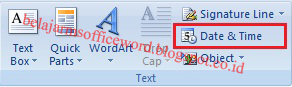
Tanggal dan waktu adalah komponen yang sering Anda gunakan dalam pembuatan atau penulisan yang menunjukkan tanggal dan waktu. Di Microsoft Office Word 2007, Anda bisa memanfaatkan fasilitas menu Date & Time karena menu ini …

Word Art adalah salah satu fasilitas menu yang disediakan oleh Micorosoft Office Word 2007 yang digunakan untuk membuat teks atau taulisan dengan gaya desain yang berbeda-beda variasinya. Dengan menu ini Anda bisa membuat kreasi…
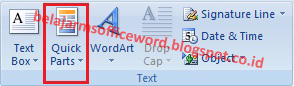
Menu Quick Parts merupakan salah satu fasilitas menu yang disediakan oleh Microsoft Office Word 2007 yang berguna untuk memberikan kemudahan dalam menyisipkan gambar. Maksudnya di sini adalah jika ada gambar yang sering Anda gu…